教學-線上測驗
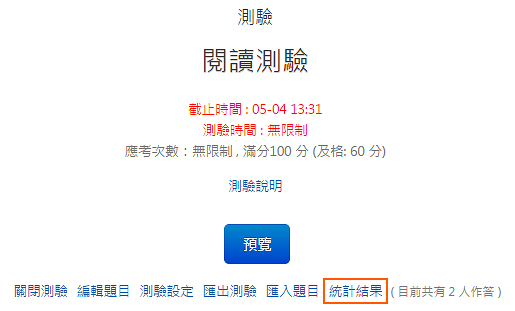
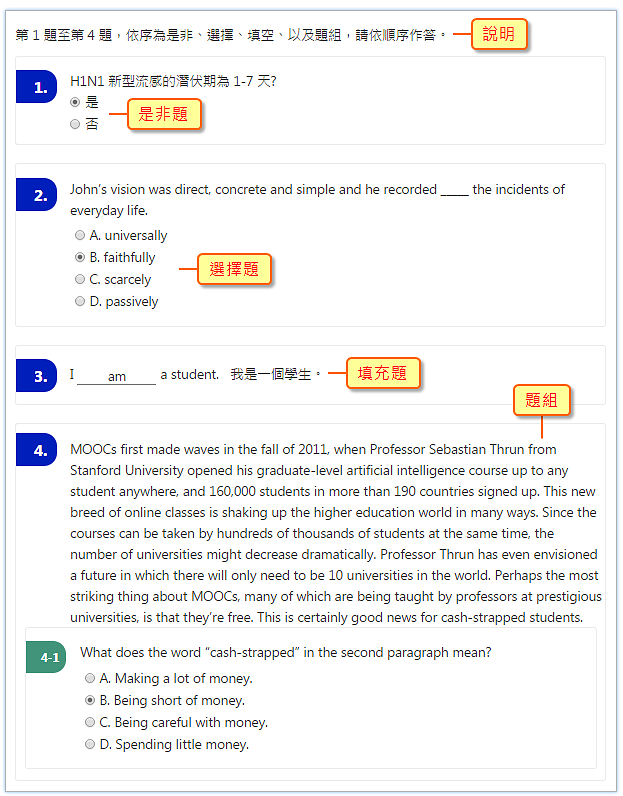
下圖是測驗的範例,測驗提供彈性的題型讓老師選擇,學生可以直接在平台上練習,同時系統會自動計算成績與回饋結果。
老師也可以透過統計資料了解每位學生及整體的測驗結果,或是將資料匯出成 excel 檔閱讀。
操作步驟如下:
Step1新增測驗
在課程活動建立後,點選「新增內容 / 測驗」。
接著填寫測驗標題,再依需求設定測驗的時間、選擇出題方式,
在課程活動建立後,點選「新增內容 / 測驗」。
接著填寫測驗標題,再依需求設定測驗的時間、選擇出題方式,
其他的設定,可以使用系統預設值或是測驗建立後,再進行修改。
(註: 測驗新增後不會馬上發佈)

Step2編輯題目
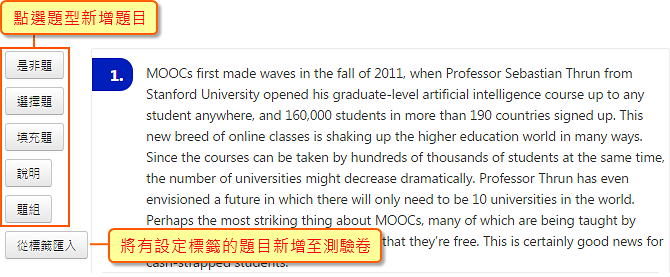
進入編輯頁面,選擇欲新增的題型,題目就會新增到測驗中。
進入編輯頁面,選擇欲新增的題型,題目就會新增到測驗中。

Step3選擇題型
依需求選擇是非、選擇題 (單選、複選)、填充及題組等題型,
例如,在同一個主題下,建立多個有關係的題目,就可以選擇「題組」。
Step4 設定題目、答案、詳解及標籤
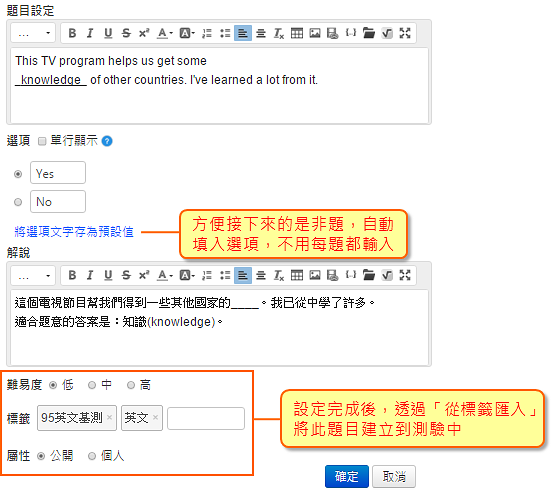
接著,依提示設定題目、答案,寫上詳解 (如提供老師錄影講解的網址),點擊「確定」即可。
為了方便日後可以更快速的建立以及檢索題目,
建議可以針對題目的難易度以及類別 (標籤) 做分類,成為系統題庫,
而這些題目,還可以提供給其他老師一起使用哦! (將屬性設為 "公開")
接著,依提示設定題目、答案,寫上詳解 (如提供老師錄影講解的網址),點擊「確定」即可。
為了方便日後可以更快速的建立以及檢索題目,
建議可以針對題目的難易度以及類別 (標籤) 做分類,成為系統題庫,
而這些題目,還可以提供給其他老師一起使用哦! (將屬性設為 "公開")
註: 如果刪除的測驗裡有設定標籤的題目,系統也會自動將題庫中的題目刪除
Step5調整題目順序
將滑鼠移到測驗的編號上,點住並拖曳題目到變更的位置。
將滑鼠移到測驗的編號上,點住並拖曳題目到變更的位置。
點擊「儲存」,完成建立測驗題目。

Step6發佈測驗
點選「發佈測驗」,可開放給成員作答。
點選「發佈測驗」,可開放給成員作答。

Step7檢閱測驗結果
進入測驗,點選「統計結果」,即可觀看成績分配表、答題分析、成績檢視及作答內容或發送提醒訊息給未完成的學生。
進入測驗,點選「統計結果」,即可觀看成績分配表、答題分析、成績檢視及作答內容或發送提醒訊息給未完成的學生。